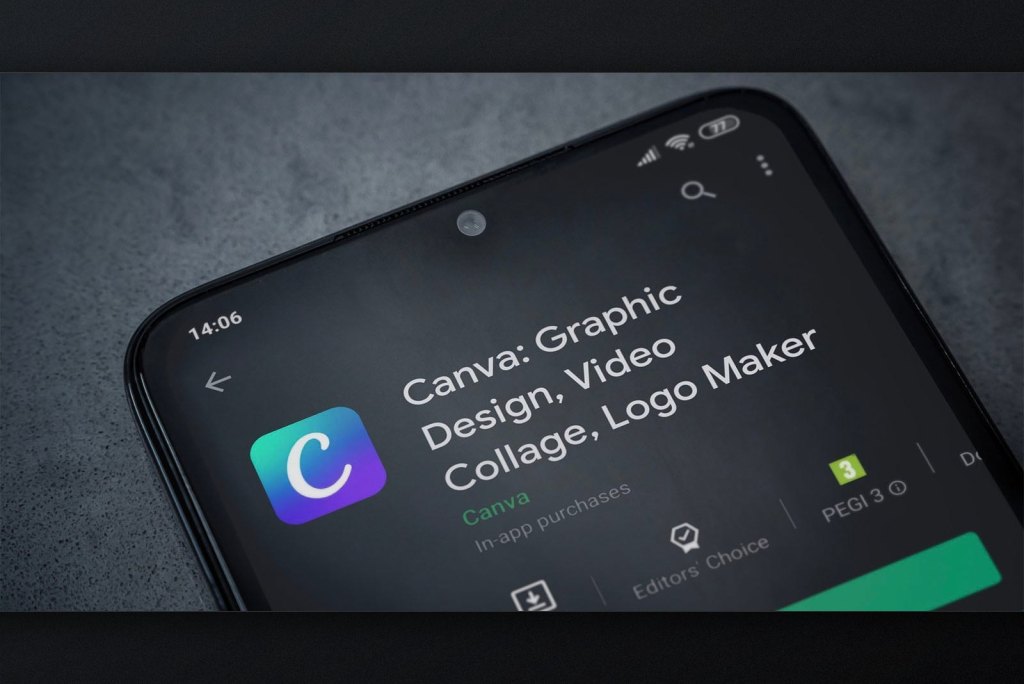
Canva 近日為免費與付費使用者新增兩項選項,不過即使關閉了生成式 AI,Background Remover 與 Magic Grab 仍會繼續運作。
- Canva 為免費與付費帳號新增兩項設定:關閉生成式 AI,以及減少素材庫中的 AI 內容
- 關閉後,Background Remover 與 Magic Grab 仍可使用,因為這兩項工具處理的是既有圖片,而非生成新內容
- 素材庫會優先呈現由設計師製作的範本與圖形,但並未完全排除 AI 內容
- 兩項設定都位於個人檔案選單中
文章目錄
哪些工具會被關閉,哪些仍會保留
Canva 近日新增兩項設定,讓使用者自行決定 AI 在設計過程中出現的程度。根據 The Verge 報導,免費與付費使用者皆可使用。第一項設定會關閉整組生成式 AI 工具,包括 Magic Expand、Magic Write、Magic Design、Magic Layers、Magic Edit、Dream Lab、Canva Code 與 AI Shapes,同時也會封鎖透過 Canva 的 AI 聊天機器人生成圖片的功能。
不過,關閉生成式 AI 並不代表所有與 AI 相關的功能都會消失。Background Remover 與 Magic Grab 仍會保留,因為 Canva 表示這兩項工具「make everyday tasks faster without generating anything new」,也就是讓日常工作更快完成,而不會產生任何新內容。分界點在於運作方式:生成式 AI 會產出新內容,而 Background Remover 與 Magic Grab 只處理現有的圖片,其中 Magic Grab 可讓你選取照片中的物件,再移到設計中的其他位置。
減少素材庫中的 AI 內容
第二項設定針對的是 Canva 的內容素材庫。啟用後,搜尋結果會優先顯示由人類創作的設計範本、圖形與元素,想要「純人工製作」素材的使用者,就不必再花那麼多時間手動篩選。
需要留意的是,這項設定只會減少、不會完全排除。Canva 表示,素材庫中仍有「small portion」是由 AI 生成的內容,而包含這類元素的設計,會在中繼資料中加上 AI 標記。換句話說,你仍有可能在搜尋結果中遇到這些內容,只是機率較低,而且有標記可供辨識。
如何開啟這兩項設定
兩項設定都可從個人檔案選單進入。若要關閉生成式 AI 工具,請前往 Profile,選擇 Settings,開啟 Permissions,然後關閉 Enable generative AI features。若要減少搜尋結果中的 AI 內容,請前往 Profile,選擇 Your Account,開啟 AI Personalization,再啟用顯示較少 AI 內容的選項。
這項調整出現在 AI 不再一面倒受到歡迎的時刻,Canva 似乎也聽進了這股聲音。上個月,PetaPixel 也報導該公司推出一款並未以攝影照片訓練的圖像生成模型,因此這兩件事都朝著同一個方向前進:給使用者更多選擇。
Migovi 認為這是合理的調整,因為設計工作者有自己想掌控 AI 的理由,例如客戶要求作品不得使用 AI,或單純喜歡從零開始親手製作。但如果你屬於這類使用者,請不要把「關閉」當成完全乾淨,因為 Magic Grab 仍會運作,素材庫也還有一小部分 AI 內容。對於需要明確承諾的專案,較保險的做法是同時開啟兩項設定,並在將元素放進設計之前,逐一檢查其中繼資料中的 AI 標記。
來源:PetaPixel
審核人: Hero Association