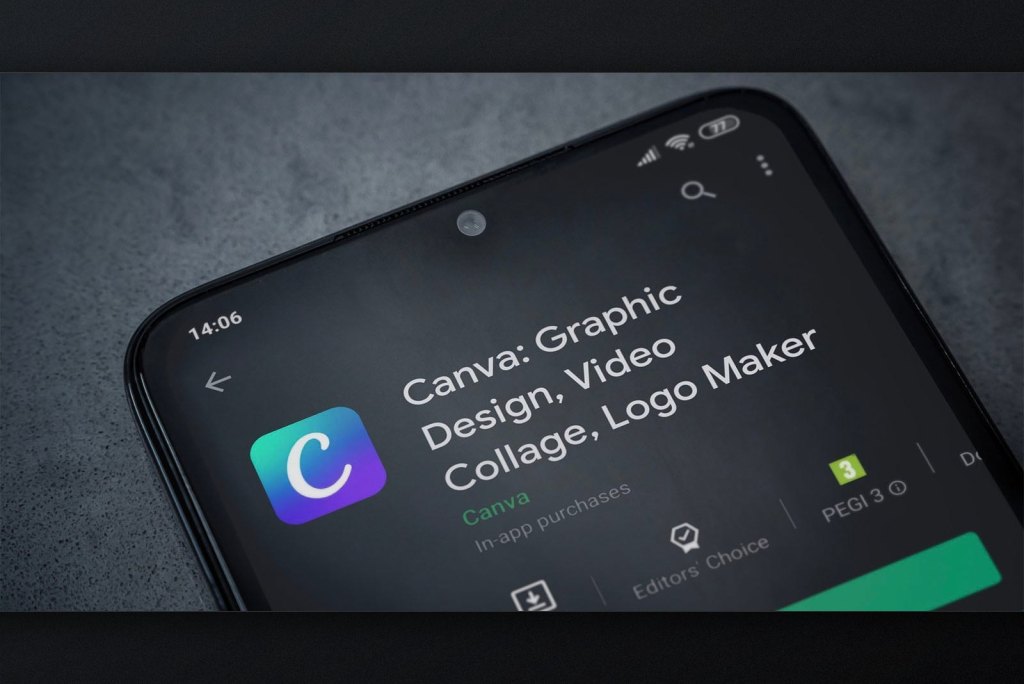
Canva vừa thêm hai tùy chọn cho người dùng cả bản miễn phí lẫn trả phí, nhưng Background Remover và Magic Grab vẫn chạy dù bạn đã tắt AI tạo sinh.
- Canva thêm hai thiết lập mới cho cả tài khoản miễn phí lẫn trả phí: tắt AI tạo sinh và giảm nội dung AI trong thư viện
- Background Remover và Magic Grab vẫn hoạt động khi đã tắt, vì hai công cụ này xử lý ảnh có sẵn thay vì tạo cái mới
- Thư viện sẽ ưu tiên mẫu và đồ họa do người thiết kế, nhưng chưa loại bỏ hoàn toàn nội dung AI
- Cả hai thiết lập đều nằm trong menu hồ sơ cá nhân
Nội dung bài viết
Những công cụ bị tắt và những công cụ còn lại
Canva vừa bổ sung hai thiết lập cho phép người dùng tự quyết định mức độ xuất hiện của AI trong quá trình thiết kế. Theo The Verge, cả người dùng miễn phí lẫn trả phí đều có thể dùng. Thiết lập đầu tiên tắt cả nhóm công cụ AI tạo sinh, gồm Magic Expand, Magic Write, Magic Design, Magic Layers, Magic Edit, Dream Lab, Canva Code và AI Shapes, đồng thời chặn luôn việc tạo hình ảnh thông qua chatbot AI của Canva.
Tuy vậy, tắt AI tạo sinh không có nghĩa là mọi thứ liên quan tới AI đều biến mất. Background Remover và Magic Grab vẫn được giữ lại, vì theo Canva hai công cụ này "make everyday tasks faster without generating anything new", tức là giúp việc thường ngày nhanh hơn mà không tạo ra thứ gì mới. Ranh giới nằm ở cách chúng vận hành: nhóm AI tạo sinh sinh ra nội dung mới, còn Background Remover và Magic Grab chỉ làm việc trên hình ảnh đã có, trong đó Magic Grab cho phép chọn một vật thể trong ảnh rồi dời sang vị trí khác trong thiết kế.
Giảm nội dung AI trong thư viện
Thiết lập thứ hai hướng tới phần thư viện nội dung của Canva. Khi bật, kết quả tìm kiếm sẽ ưu tiên các mẫu thiết kế, đồ họa và thành phần do người tạo ra, nên ai muốn nguồn tài nguyên "thuần người làm" sẽ ít phải lọc thủ công hơn trước.
Điều cần nhớ là thiết lập này chỉ giảm chứ không loại hẳn. Canva cho biết một "small portion" thư viện vẫn là nội dung do AI tạo và những thiết kế chứa các yếu tố này sẽ mang nhãn AI trong metadata. Nói cách khác, bạn vẫn có thể gặp chúng trong kết quả tìm kiếm, chỉ là xác suất thấp hơn và có dấu hiệu để nhận ra.
Cách bật hai thiết lập
Cả hai đều truy cập được từ menu hồ sơ cá nhân. Để tắt các công cụ AI tạo sinh, bạn vào Profile, chọn Settings, mở Permissions rồi tắt mục Enable generative AI features. Để giảm nội dung AI trong kết quả tìm kiếm, bạn vào Profile, chọn Your Account, mở AI Personalization rồi bật tùy chọn hiển thị ít nội dung AI hơn.
Động thái này đến vào lúc AI không còn được đón nhận một chiều như trước và Canva có vẻ đang lắng nghe tâm lý đó. Hồi tháng trước, PetaPixel cũng đưa tin công ty đã ra mắt một mô hình tạo ảnh không được huấn luyện trên ảnh chụp, nên hai việc này cùng đi về một hướng là cho người dùng nhiều lựa chọn hơn.
Migovi thấy đây là thay đổi hợp lý, vì người làm thiết kế có lý do riêng để muốn kiểm soát AI, chẳng hạn khách hàng yêu cầu sản phẩm không dùng AI hoặc đơn giản là thích tự tay làm từ đầu. Nhưng nếu thuộc nhóm này, bạn đừng hiểu tắt là sạch hoàn toàn, vì Magic Grab vẫn chạy và thư viện vẫn còn một phần nhỏ nội dung AI. Với những dự án cần cam kết rõ ràng, cách an toàn là bật cả hai thiết lập rồi kiểm tra nhãn AI trong metadata của từng yếu tố trước khi đưa vào thiết kế.
Nguồn: PetaPixel
Kiểm duyệt bởi: Hero Association