同一段紅色杯子的提示詞,Adobe Firefly、Runway 和 Google Flow 生成了三支截然不同的影片,差異展現在水蒸氣、葉影與陶釉質感上。
- 同一段提示詞,三款工具生成的紅色陶杯影片在水蒸氣、葉影與釉面霧感上有明顯差異
- Firefly 原始影片為 1920 x 1080 px,Runway Gen-4.5 可選 2 至 10 秒長度,Google Flow 的水蒸氣表現最明顯,但只輸出 720p
- Firefly 的 MP4 影片可透過 File > Import 直接匯入 Premiere Pro
- 這是只用單一提示詞的測試,結果僅反映這三支影片
文章目錄
測試準備與提示詞
本文帶你快速比較三款文字生成影片工具:Adobe Firefly、Runway Gen-4.5 與 Google Flow(使用 Gemini Omni 1.2 Flash 模型),同時說明如何將 Firefly 的影片匯入 Premiere Pro。以下操作於今年 11 月在 macOS 26.5.1 上測試,Firefly 使用 Chrome,Runway 與 Flow 則使用 Safari。三款工具共用同一段提示詞:固定特寫鏡頭,一只霧面紅色陶杯放在淺色木桌上,杯口升起一縷薄薄的水蒸氣,同時一片樹葉的影子緩緩掠過桌面,杯子保持不動,整段為一鏡到底,畫面中沒有文字。
測試者刻意選擇靜止的主體,以便單獨評估水蒸氣與葉影這兩種動態。每個平台各生成一支橫式影片,不使用參考圖,也不開啟提示詞自動優化功能。原始 MP4 檔案以原樣檢視,未經提升解析度或調色,因此你看到的就是工具實際輸出的品質。
使用 Adobe Firefly 生成影片
在 Firefly 中,進入 Video > Generate video(生成影片),選擇 Firefly Video 模型,並設定 1080p、16:9 比例與 5 秒長度。輸出的影片尺寸為 1920 x 1080 px。在 Generate Video 流程中,Firefly 自家的模型還提供額外的運鏡與鏡頭控制選項。
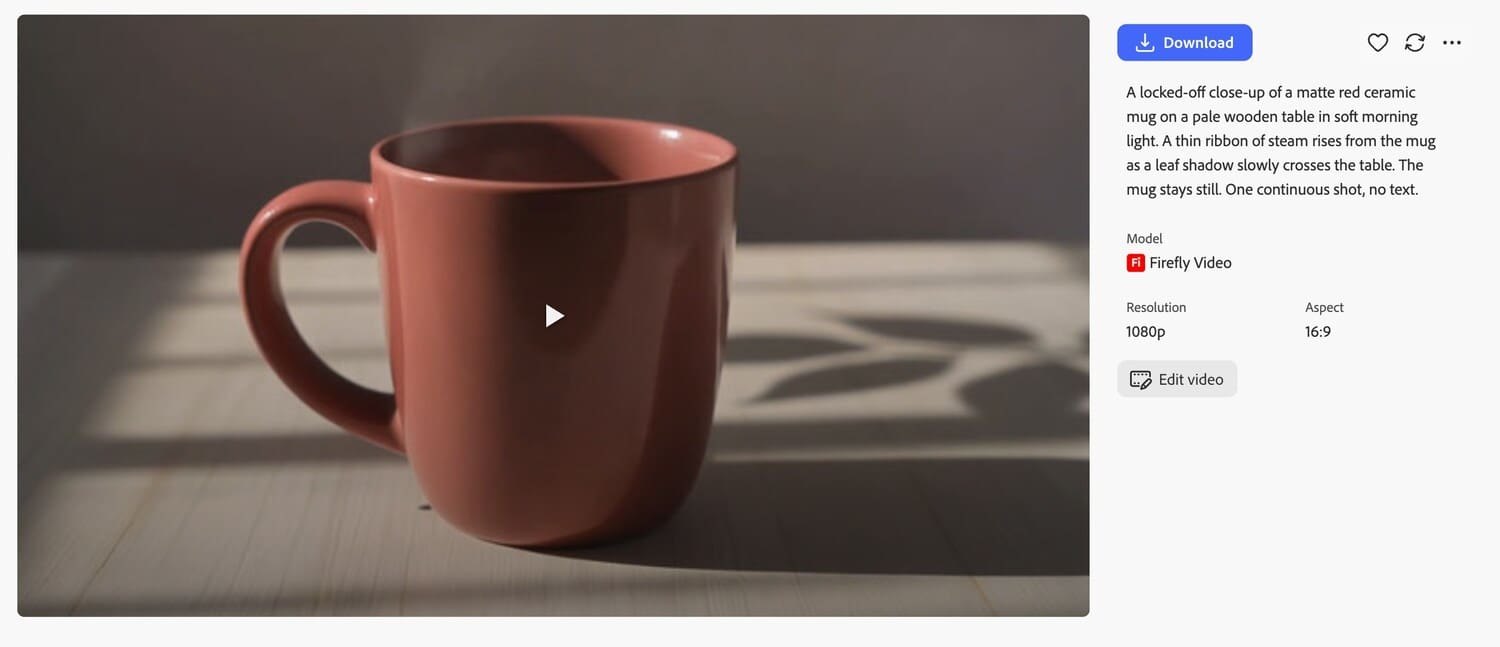
三支影片中,Firefly 的構圖最為貼近,紅釉色調沉穩,陶土質感清晰,右側有深邃的陰影。杯身與杯耳的形狀維持得相當穩定,葉影在影片開頭最容易看出移動,但水蒸氣在暗色背景上偏淡,必須仔細看才會發現。如果想讓水蒸氣成為視覺重點,下次可以在提示詞中加入逆光的要求。
使用 Runway Gen-4.5 生成影片
在 Runway 中,於 Video 模型選單選擇 Gen-4.5,輸入提示詞後將長度調整為 5 秒。Gen-4.5 只需文字即可生成,並支援 2 至 10 秒的影片長度,因此在時長上是最有彈性的工具。測試中生成 5 秒影片消耗了 60 credit。
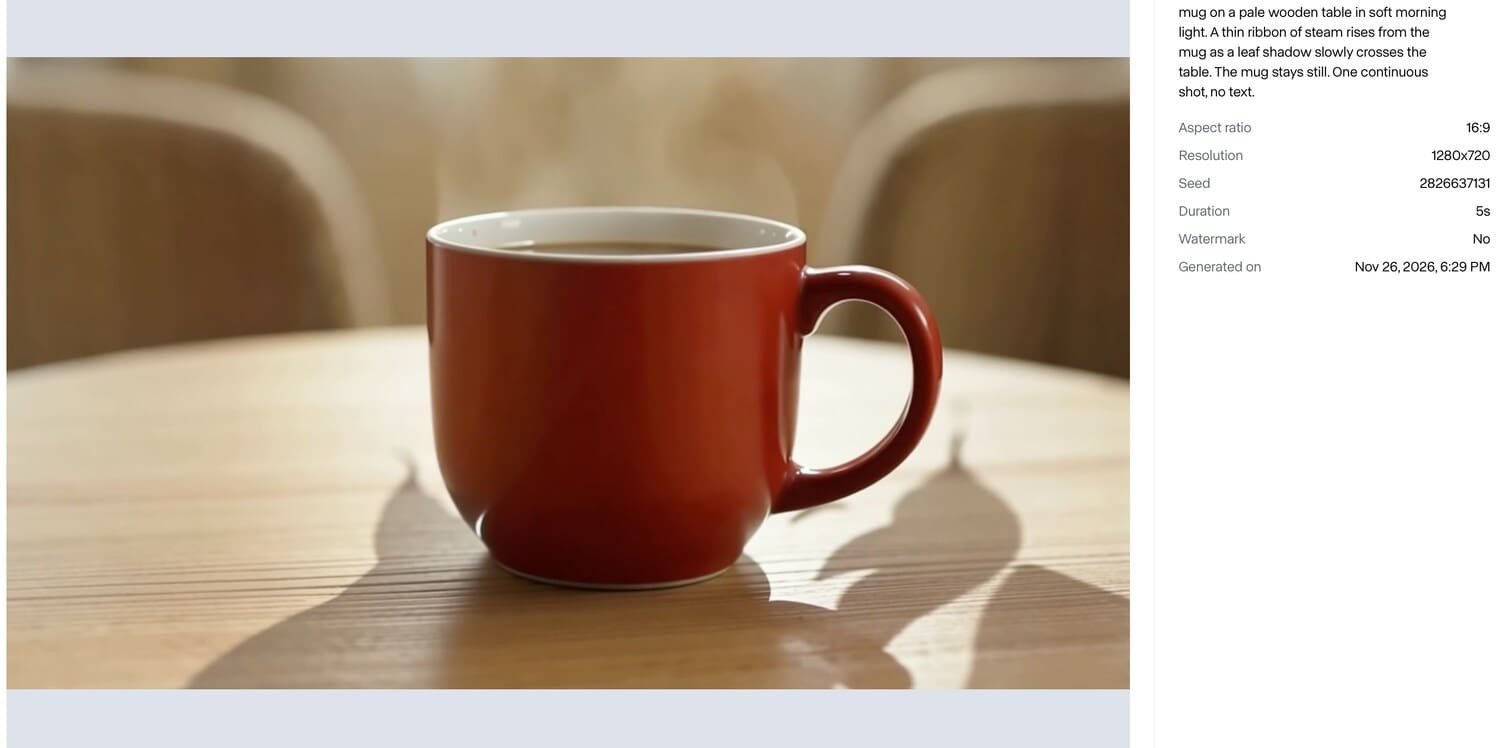
Runway 將杯子置於畫面中央,杯口邊緣明亮,後方有幾張輕微模糊的椅子。陽光溫暖且帶有方向性,但釉面看起來偏亮面,而非提示詞要求的霧面,水蒸氣也相當淡。杯耳附近的葉影只在原地打轉,沿桌面掠過的程度不如提示詞中「slowly crosses the table」所描述,因此這支影片較適合作為產品介紹的插入畫面,杯口上的亮光對剪輯很有幫助。
使用 Google Flow 生成影片
在 Flow 中,關閉 Flow Agent 以使用直接輸入的編輯框,將輸出設為 Video,選擇 Omni 1.2 Flash,並將輸出數量設為一。依 Google 公布的價格,生成 8 秒、720p 的影片需要 24 credit。下載時,Flow 的 Download 選單標示 720p 為原始檔,更高的解析度只是升級(upscale)選項。
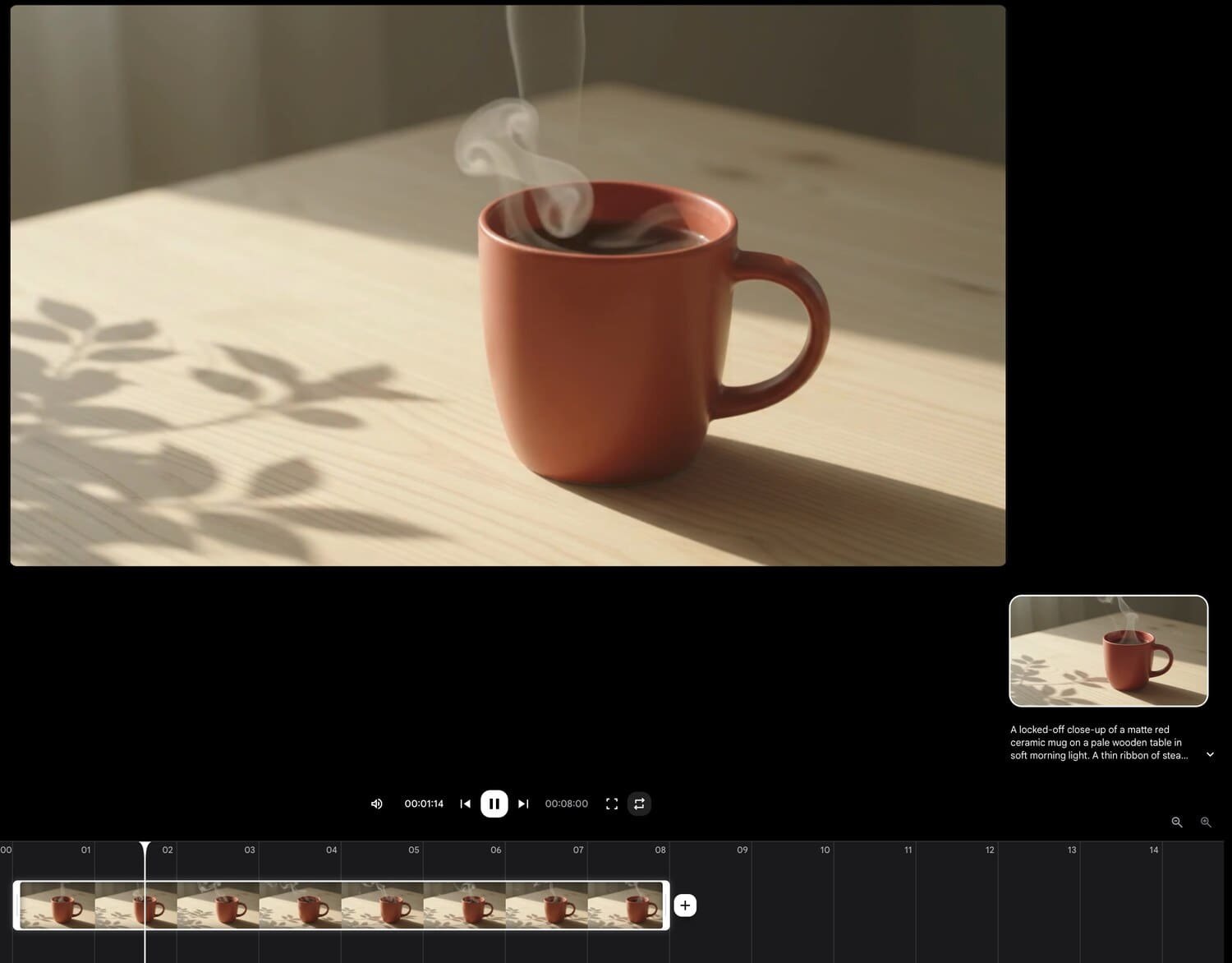
Flow 的水蒸氣表現最為明顯,整段影片中都有蒸氣在杯口上方盤旋升起,淺色木桌上也有熟悉的葉影。有時蒸氣看起來比較像舞台煙霧,而不是提示詞描述的那種薄薄一縷,加上畫面較寬,桌面佔了不少空間。這片留白很適合放置標題或圖形,若水蒸氣蓋過了產品,建議改剪影片中較平靜的片段。
將 Firefly 影片匯入 Premiere Pro
步驟 1:在 Firefly 的影片生成畫面中,點選已完成影片旁的 Download(下載),並將原始 MP4 檔案與專案的媒體資料夾放在一起。步驟 2:在 Premiere Pro 中選擇 File > Import(或在 Mac 按 Cmd+I、Windows 按 Ctrl+I),選取該 MP4 檔案,影片就會出現在 Project 面板中。
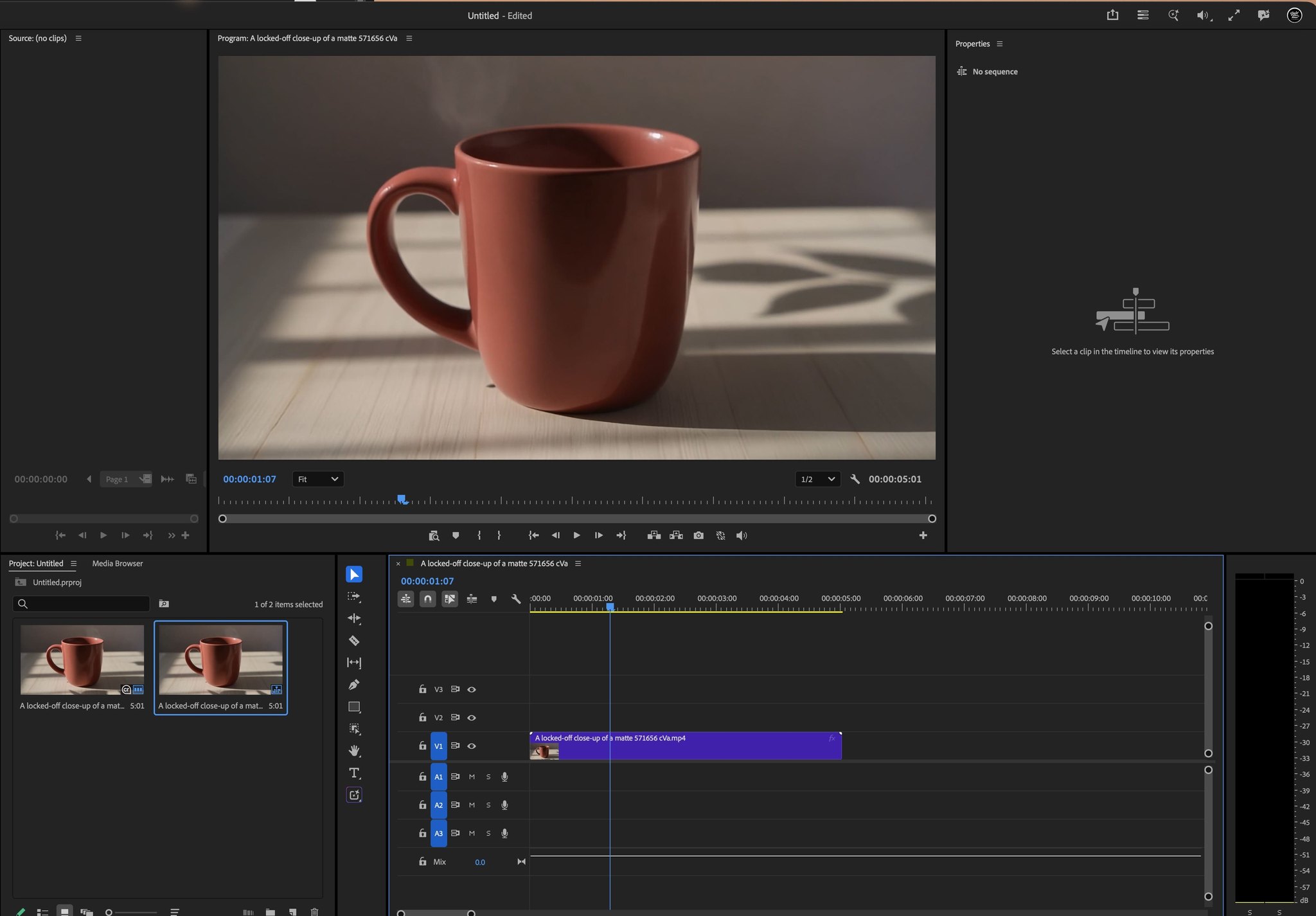
步驟 3:將影片從 Project 面板拖曳到現有 sequence 的視訊軌上。如果只想單獨測試,可在剛匯入的影片上按右鍵,選擇 New Sequence From Clip(從影片建立新 sequence)。步驟 4:預覽整段剪輯,再裁切出與前後鏡頭相符的部分,以這支紅色杯子的影片為例,建議取前幾秒,也就是葉影變化最明顯的時候。
用於實際專案的注意事項
如果是為客戶工作,建議先確認所有參考素材的使用權,並在影片中出現可辨識的人物、品牌或音樂時事先取得許可。商業用途的授權依各平台、所選模型與隨附的授權條款而定,在交付剪輯版本前,也應先查看客戶對 AI 生成內容揭露的要求。另外要注意,這次測試只用了一段提示詞,且有 Adobe 贊助,因此文中評論僅適用於這三支生成的影片,價格與 credit 為 11 月查證的結果,可能隨方案調整。
對已習慣 Adobe 生態系的剪輯師來說,Firefly 最為合理,因為原始影片達 1920 x 1080 px,匯入 Premiere Pro 只需幾個步驟,而 Flow 停留在 720p,若要用於大型剪輯還得再升級。需要精準長度的鏡頭時,Runway 更有優勢,若水蒸氣或細微動態正是畫面重點,Flow 則值得一試。不過,這個結論僅來自單一提示詞,且測試帶有贊助成分,請不要把它當成排行榜。比較保險的做法,是把你實際需要的同一個鏡頭拿到三款工具上跑一遍,比較消耗的 credit,再決定要付費使用哪一個。
審核人: Hero Association