Cùng một câu lệnh về chiếc cốc đỏ, Adobe Firefly, Runway và Google Flow cho ra ba clip khác nhau ở hơi nước, bóng lá và chất men gốm.
- Cùng một câu lệnh, ba công cụ tạo ra ba clip chiếc cốc gốm đỏ khác nhau rõ rệt ở hơi nước, bóng lá và độ mờ của men
- Firefly cho clip gốc 1920 x 1080 px, Runway Gen-4.5 chọn được độ dài 2 đến 10 giây, Google Flow thể hiện hơi nước rõ nhất nhưng chỉ ra 720p
- Clip MP4 từ Firefly nhập thẳng vào Premiere Pro bằng File > Import
- Đây là thử nghiệm với một câu lệnh duy nhất, nên kết quả chỉ phản ánh ba clip này
Nội dung bài viết
Chuẩn bị và câu lệnh thử
Bài này giúp bạn so sánh nhanh ba công cụ tạo video từ văn bản là Adobe Firefly, Runway Gen-4.5 và Google Flow (mô hình Gemini Omni 1.2 Flash), đồng thời chỉ cách đưa clip từ Firefly vào Premiere Pro. Các thao tác bên dưới được thử vào tháng 11 năm nay trên macOS 26.5.1, với Firefly chạy trên Chrome còn Runway và Flow chạy trên Safari. Câu lệnh dùng chung cho cả ba là một cảnh cận cố định chiếc cốc gốm đỏ nhám đặt trên bàn gỗ sáng màu, có làn hơi nước mỏng bốc lên trong khi bóng một chiếc lá chầm chậm lướt qua mặt bàn, cốc đứng yên và toàn bộ là một cú máy liền mạch, không có chữ.
Người thử chọn chủ thể đứng yên để đánh giá riêng hai thứ chuyển động là hơi nước và bóng lá. Mỗi nền tảng tạo một clip khổ ngang, không dùng ảnh tham chiếu và không bật tính năng tự cải thiện câu lệnh. Các tệp MP4 gốc được xem nguyên trạng, không nâng độ phân giải hay chỉnh màu, nên chất lượng bạn thấy là chất lượng thật mà công cụ xuất ra.
Tạo video trên Adobe Firefly
Trong Firefly, bạn vào Video > Generate video (tạo video), chọn mô hình Firefly Video rồi đặt thông số 1080p, tỉ lệ 16:9 và thời lượng 5 giây. Clip xuất ra có kích thước 1920 x 1080 px. Ở quy trình Generate Video, mô hình riêng của Firefly còn cho bạn thêm các tuỳ chọn điều khiển góc máy và cảnh quay.
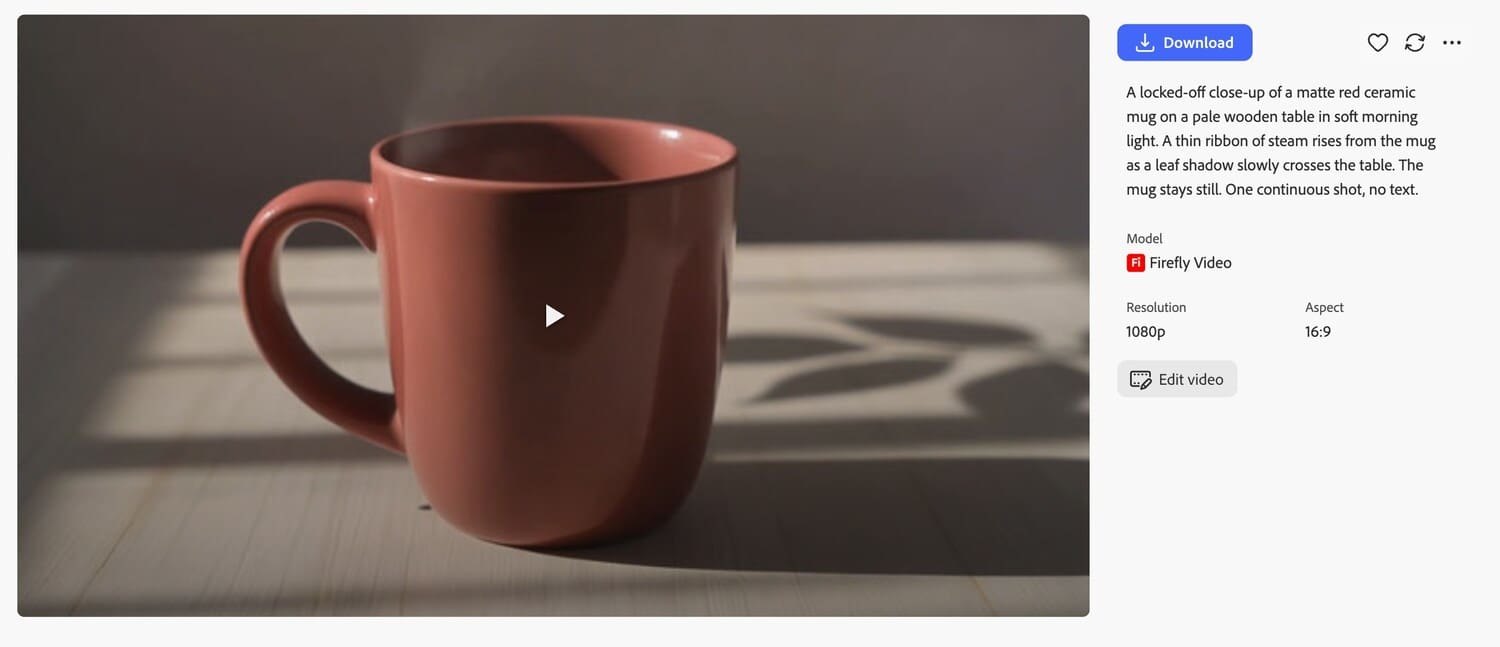
Firefly cho khung hình sát nhất trong ba clip, với men đỏ trầm, kết cấu gốm thấy rõ và mảng bóng đổ sâu ở bên phải. Thân cốc và quai giữ được hình dạng, bóng lá di chuyển dễ thấy nhất ở đầu clip, nhưng hơi nước khá mờ trên nền tối nên phải nhìn kỹ mới thấy. Nếu muốn hơi nước thành điểm nhấn, lần sau bạn nên thêm yêu cầu ánh sáng ngược vào câu lệnh.
Tạo video trên Runway Gen-4.5
Ở Runway, bạn chọn Gen-4.5 trong bộ chọn mô hình Video, nhập câu lệnh rồi rút thời lượng xuống 5 giây. Gen-4.5 chỉ cần văn bản là đủ và cho phép tạo clip từ 2 đến 10 giây, nên đây là công cụ linh hoạt nhất về độ dài. Lượt tạo 5 giây trong lần thử tốn 60 credit.
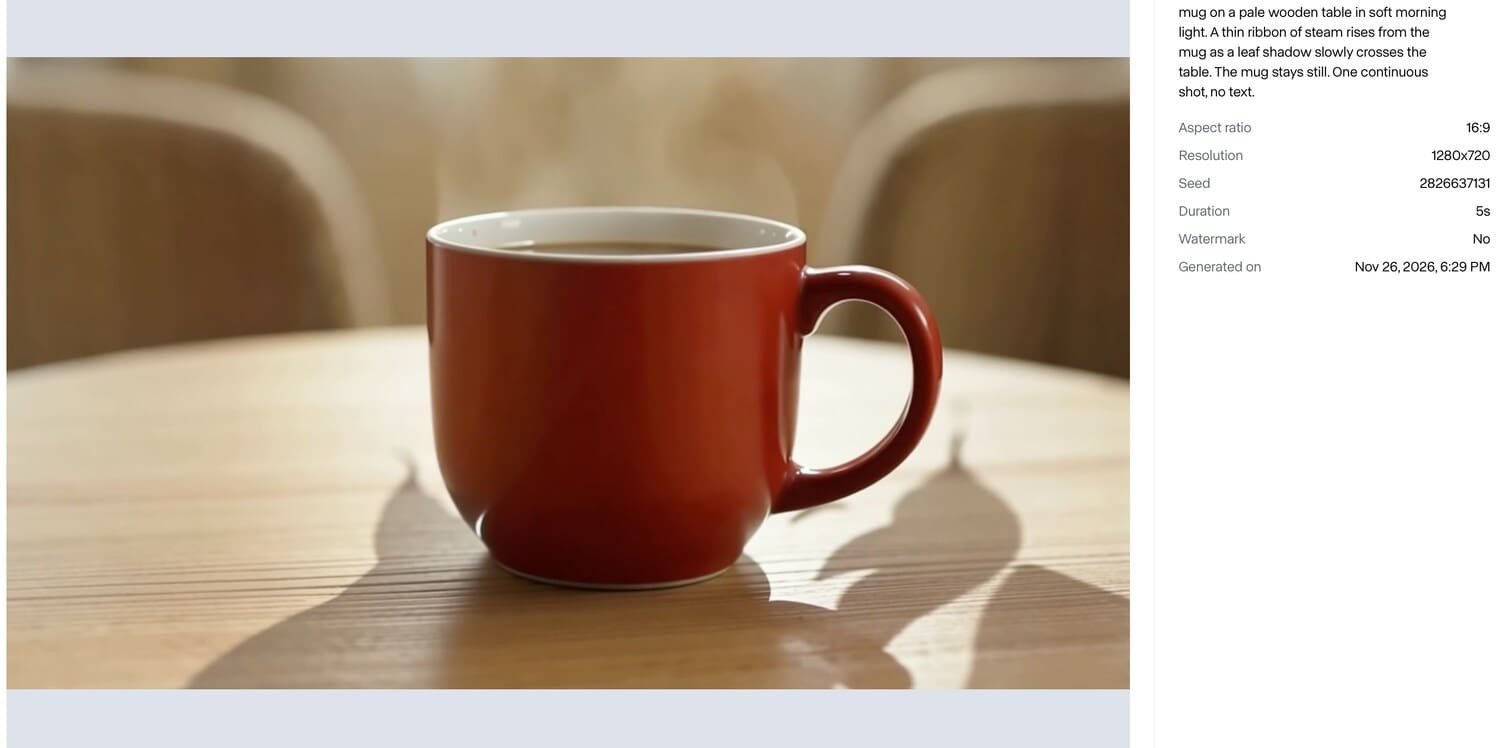
Runway đặt chiếc cốc ở giữa khung hình, viền miệng cốc sáng và phía sau là mấy chiếc ghế nhòe nhẹ. Ánh nắng ấm và có hướng, nhưng lớp men lại trông bóng thay vì nhám như yêu cầu, hơi nước cũng khá nhạt. Bóng lá gần quai cốc chỉ quẩn quanh một chỗ, ít lướt dọc mặt bàn hơn so với chữ "slowly crosses the table" trong câu lệnh, nên clip này hợp làm cảnh chèn giới thiệu sản phẩm, nơi vệt sáng trên viền cốc có ích cho cảnh dựng.
Tạo video trên Google Flow
Trong Flow, bạn tắt Flow Agent để dùng khung soạn trực tiếp, đặt đầu ra là Video, chọn Omni 1.2 Flash và để số lượng đầu ra là một. Lượt tạo 8 giây ở 720p tốn 24 credit theo mức giá Google công bố. Khi tải về, menu Download của Flow ghi 720p là bản gốc còn các độ phân giải cao hơn chỉ là tuỳ chọn nâng cấp (upscale).
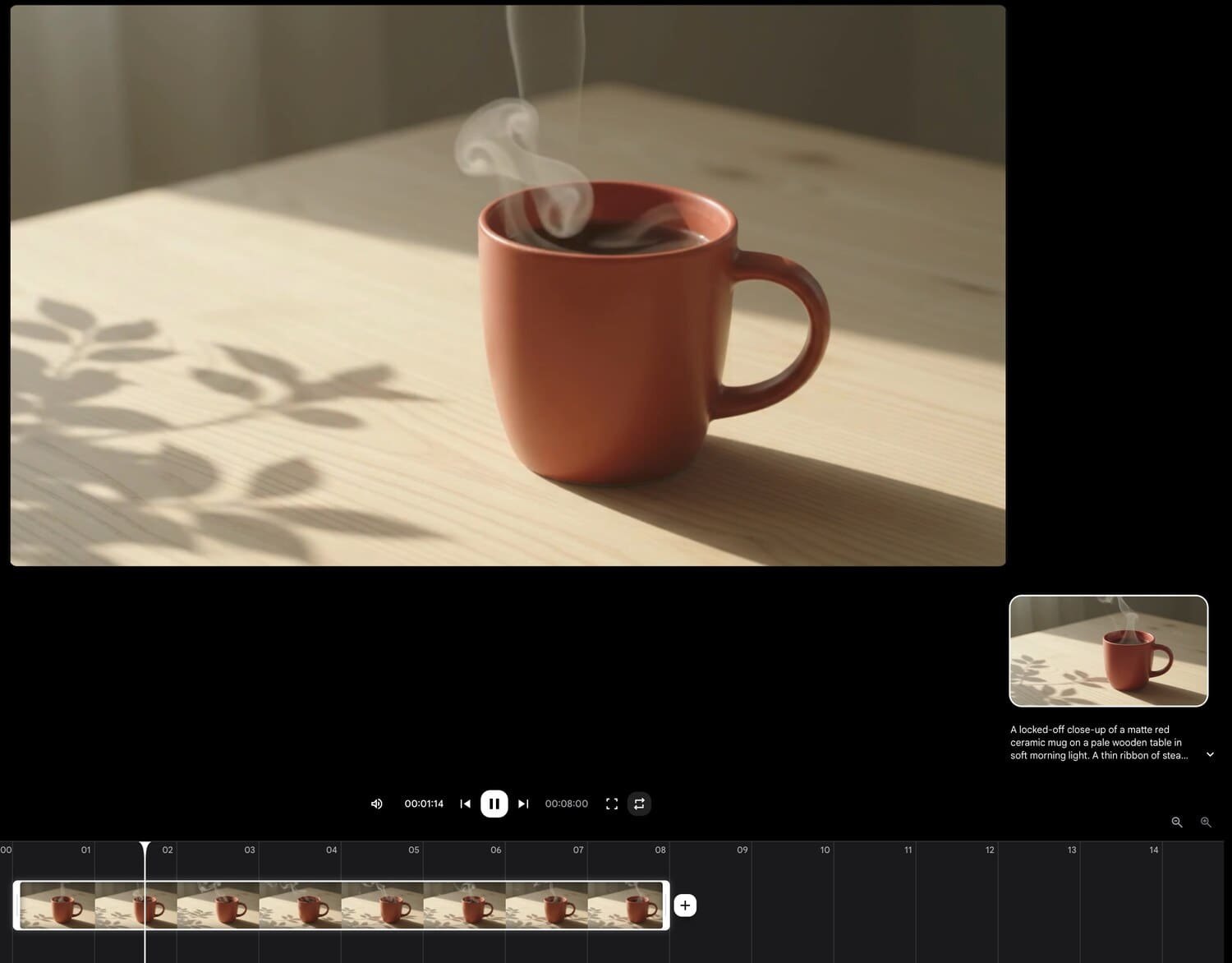
Flow thể hiện hơi nước rõ nhất, cuộn lên phía trên cốc suốt clip cùng bóng lá quen thuộc trên mặt gỗ sáng. Có lúc làn hơi trông giống khói sân khấu hơn là dải mỏng như câu lệnh mô tả và khung hình rộng hơn khiến mặt bàn chiếm nhiều chỗ. Phần trống đó tiện để chèn tiêu đề hoặc đồ hoạ, còn nếu hơi nước lấn át sản phẩm thì bạn nên cắt sang đoạn yên tĩnh hơn của clip.
Đưa clip Firefly vào Premiere Pro
Bước 1: ở màn hình tạo video của Firefly, bấm Download (tải xuống) cạnh clip đã xong rồi giữ nguyên tệp MP4 gốc cùng thư mục media của dự án. Bước 2: trong Premiere Pro, chọn File > Import (hoặc bấm Cmd+I trên Mac, Ctrl+I trên Windows) và chọn tệp MP4, clip sẽ xuất hiện trong bảng Project.
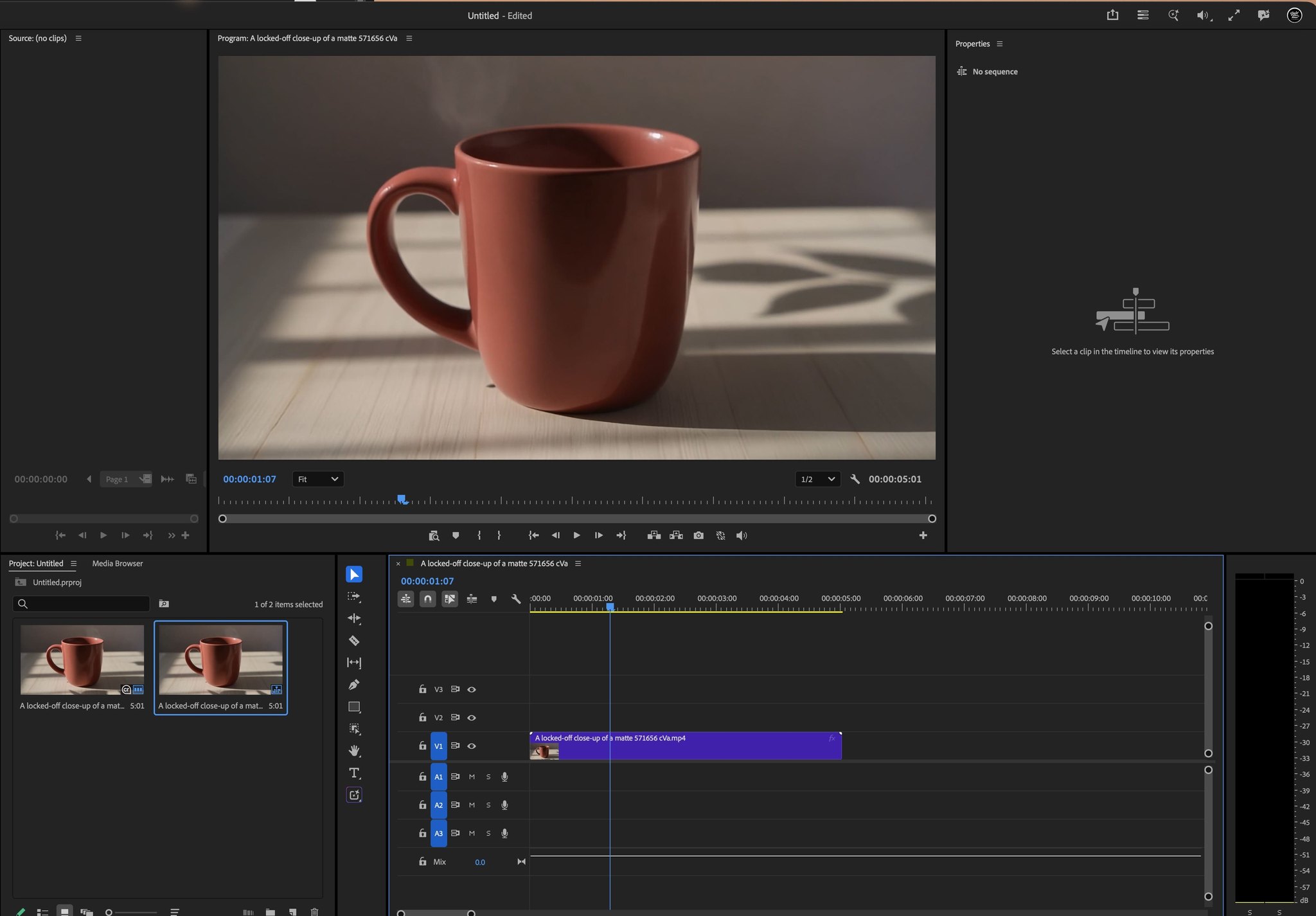
Bước 3: kéo clip từ bảng Project xuống một track video trong sequence hiện có. Nếu chỉ muốn thử riêng, bạn bấm chuột phải vào clip vừa nhập và chọn New Sequence From Clip (tạo sequence mới từ clip). Bước 4: phát thử cả đoạn dựng rồi cắt đúng phần ăn khớp với các cảnh xung quanh, chẳng hạn với clip chiếc cốc này thì nên lấy vài giây đầu, lúc bóng lá thay đổi rõ nhất.
Lưu ý khi dùng cho dự án thật
Nếu làm việc cho khách hàng, bạn nên kiểm tra quyền sử dụng với mọi tư liệu tham chiếu, đồng thời xin phép khi clip có người nhận diện được, thương hiệu hoặc nhạc. Quyền dùng cho mục đích thương mại còn tuỳ vào từng nền tảng, mô hình đã chọn và điều khoản cấp phép đi kèm và bạn cũng nên xem yêu cầu công bố nội dung AI của khách trước khi gửi bản dựng. Cần nhớ thêm rằng bài thử nghiệm này dùng đúng một câu lệnh, có Adobe tài trợ, nên các nhận xét chỉ áp dụng cho ba clip đã tạo, còn giá và credit được kiểm tra vào tháng 11 và có thể thay đổi theo gói dịch vụ.
Với người dựng phim đã quen hệ Adobe, Firefly hợp lý nhất vì clip gốc đạt 1920 x 1080 px và nhập vào Premiere Pro chỉ mất vài thao tác, trong khi Flow ở mức 720p cần nâng cấp thêm nếu muốn dùng cho bản dựng lớn. Runway lại có lợi thế khi bạn cần một cảnh có độ dài chính xác, còn Flow đáng thử khi hơi nước hay chuyển động nhẹ là điểm chính của cảnh quay. Tuy nhiên, kết luận này rút ra từ một câu lệnh duy nhất và bài thử có yếu tố tài trợ, nên bạn đừng xem nó là bảng xếp hạng. Cách an toàn là chạy thử cùng một cảnh quay bạn đang cần trên cả ba công cụ, so credit tiêu tốn rồi mới chọn nơi để trả tiền.
Nguồn: Guiding Tech (how-to)
Kiểm duyệt bởi: Hero Association