Seagate FireCuda Forge 採用 USB4 40 Gbps,但在寫入大型檔案時,速度掉回一般硬碟水準的時間點,比預期早得多,即使已經裝上 2 TB 的 SSD 也一樣。
- USB4 40 Gbps 外接盒內建 8 TB 或 20 TB 硬碟,使用者需自行安裝 NVMe SSD 作為快取;沒有 SSD 就無法使用
- 實測讀取僅約 1 GBps、寫入約 550 MBps,低於官方標示的 2.5 GBps 與 2 GBps
- 寫入 450 GB 檔案時,寫到約 220 GB 速度就掉到 200 - 250 MBps,即使已裝 2 TB SSD
- 20 TB 版售價 899 USD,8 TB 版比同容量的 FireCuda X Vault 貴上一倍,還不含 SSD 的費用
文章目錄
內建 SSD 快取的硬碟盒,概念是什麼
NAND 價格上漲,連帶推升 SSD 售價,傳統機械硬碟因此重新有了生存空間,Seagate 近期推出 X Vault、One Touch 等產品就是例證。FireCuda Forge 是這一系列的最新成員:這是一款採用 USB4 40 Gbps 的外接盒,內部已配置 8 TB 或 20 TB 的 SATA 硬碟,另外多了一個 M.2 NVMe 插槽,讓使用者自行安裝 SSD,作為硬碟的快取。嚴格來說,它不完全算是硬碟,但若以每單位預算能換得的容量來看,仍屬於同一類。
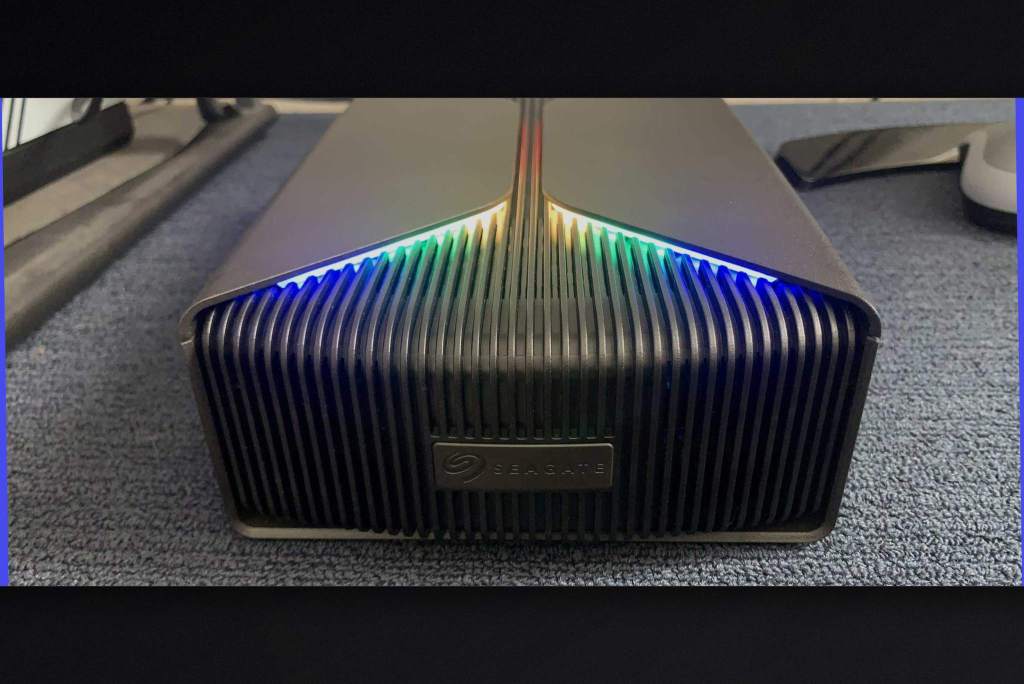
外觀上,Forge 與 X Vault 相當相似,主要差別在於 X Vault 完全靠連接埠供電(至少 15 W),Forge 則必須使用隨附的 AC 變壓器。這不難理解,因為內部有兩顆儲存裝置,也無從得知使用者安裝的 SSD 會耗多少電。要安裝 SSD,需先拆下底部的四顆六角螺絲(原廠附有工具),再將外殼滑開,接著用隨附的螺絲把 SSD 固定在 M.2 插槽上。Seagate 建議選用具備 DRAM 的 SSD,不過送測的 FireCuda 530R 是無 DRAM 的款式,採用 host memory buffer,實測差異非常小。
Seagate 的 Toolkit 軟體可從官網下載,具備自動備份、鏡像同步(mirroring)、韌體更新與 RGB 燈光調整等功能,但只支援本機資料備份到本機裝置,不支援網路位置。RGB 燈光從外盒上蓋下方透出,評測者並不特別迷 RGB,但承認它讓拍照與測試多了點樂趣。本產品提供 2 年保固,附贈 2 個月 Adobe Creative Cloud 試用,資料救援服務則不在規格表內,需另外付費。
實際速度表現
在紙面規格上,Seagate 標示讀取 2.5 GBps、寫入 2 GBps,合成測試則得到約 1.5 GBps 讀取與 1.4 GBps 寫入,這數字本身已偏樂觀。換成真實的檔案複製操作後,Forge 最高只有約 1 GBps 讀取與 550 MBps 寫入,儘管系統確實辨識為 USB4 40 Gbps,Windows 也使用 Stornvme 驅動程式。考量到 Seagate 的「Ragnar X/Alkemi」技術,評測者原本期待至少能與一般搭載 NVMe SSD 的 USB4 外接盒相當,後者在循序存取時經常逼近 4 GBps,因此這個結果令他大感失望。
與其他裝置相比,Forge 仍明顯領先,大幅超越採用 Thunderbolt 3、搭配兩顆 SATA SSD 的 OWC Gemini,也勝過 TerraMaster D8 Hybrid 2(10 Gbps 的 NVMe/HDD RAID 外接盒,SSD 為獨立使用而非作為快取),以及只有單顆硬碟的 FireCuda X Vault。在 CrystalDiskMark 8 中,RAID 外接盒的部分循序測試能追上 Forge,但在 4K 回應速度上,Forge 則大幅勝出。需要說明的是,這是評測者首次測試內建 SSD 快取的硬碟盒,因此拿來比較的裝置並不完全對等。

最明顯的弱點出現在連續寫入 450 GB 的測試。寫到約 220 GB 時,寫入速度進一步掉到 200 - 250 MBps,也就是直接寫入硬碟,而且這個時間點比預期早得多,因為裝上的 SSD 容量高達 2 TB。為排除 SSD 本身的問題,評測者單獨測試 530R,在同樣寫入 450 GB 的測試中,它只降到 1.2 GBps,遠高於它裝在 Forge 內的表現。
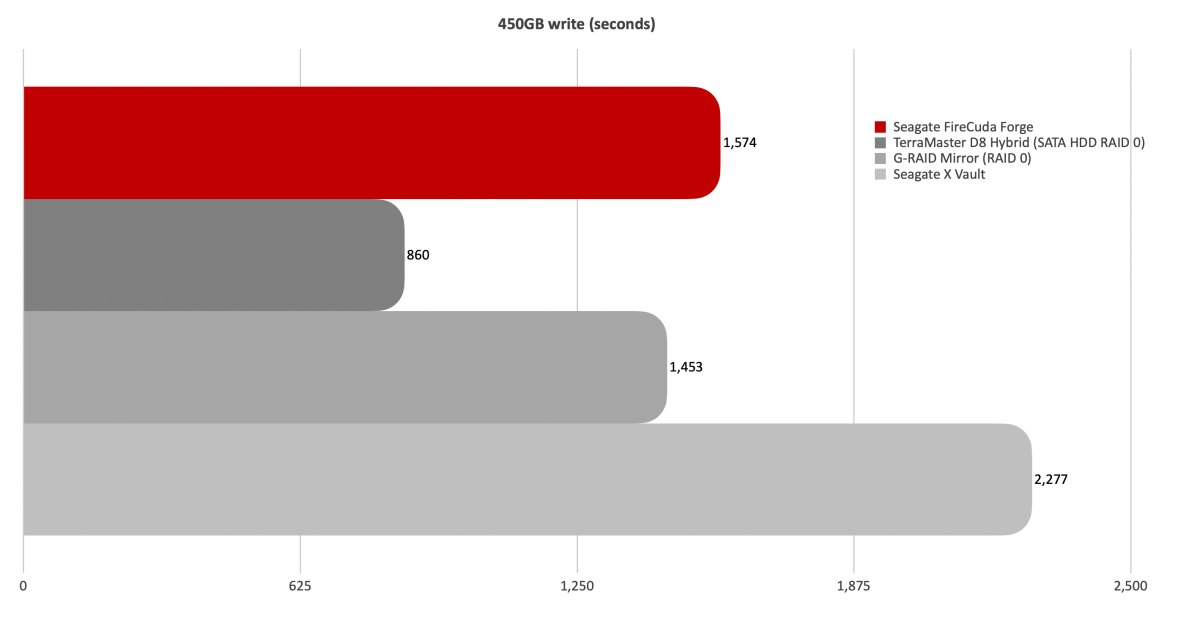
換用其他 SSD 測試後發現,SSD 容量會影響快取的輔助效果。搭配 4 TB、具備 DRAM 的 Kingston Renegade G5 PCIe 5.0 時,450 GB 的寫入測試不再掉回硬碟速度,CrystalDiskMark 8 的數據也幾乎不變。相反地,改裝舊的 Samsung 980 Pro 256 GB 後,64 GiB 資料集的循序寫入只剩 426 MBps,而 16 GiB 資料集則與大容量 SSD 相當。這暗示 Forge 並未把整顆 SSD 都當成快取,也有可能透過日後的韌體改善,不過首次測試後推出的 1.32 版韌體並未帶來差異。

售價與值不值得買
評測者測試的 20 TB 版售價為 899 USD,比一般 20 TB 外接硬碟高出約 250 USD(約 23%),這個差價尚可接受。8 TB 版就不同了,它比外型相同、售價 299 USD 的 8 TB X Vault 貴上一倍,而且還得另外購買 SSD,512 GB 約 130 USD,2 TB 則要 300 USD。沒有 SSD,Forge 就無法使用,未安裝時裝置只會顯示一個 3 MB、尚未格式化的分割區。
以這樣的價格來看,評測者認為可以自行組出類似的方案,例如一台 8 TB X Vault 加上 1 TB 外接 SSD,再用 Windows 的檔案歷程記錄或 Robocopy 搬移檔案,或是使用 Windows 的儲存空間分層功能。他自己也是讓內部 SSD 透過網路備份到 NAS 裡的硬碟,而 NAS 還能做更多事。他的結論是:如果你既要 SSD 般的速度,又要硬碟的大容量,Forge 做得到,但為這種體驗付出的代價並不低;建議考慮 20 TB 版,8 TB 版除非預算寬裕,否則可以略過。
Migovi 認為在硬碟盒中加入 SSD 快取的構想相當合理,但測試結果顯示,這款硬體尚未發揮 USB4 40 Gbps 的潛力:實際速度只與 10 - 20 Gbps 的外接盒相當,寫入大檔案時,SSD 也只能幫上前段。因此,每次需要複製數百 GB 資料的使用者,例如影片剪輯者或整機備份的人,不該期待它始終維持 SSD 的速度。如果需求主要是大容量儲存空間,自行搭配一顆外接硬碟與獨立 SSD 既便宜又更有彈性,20 TB 版則只有在你真心想把一切整合在同一個盒子裡時才值得考慮。至於 8 TB 版,價格貴上一倍,內部平台卻與 X Vault 頗為相似,實在很難說服人。
來源:PCWorld
審核人: Hero Association