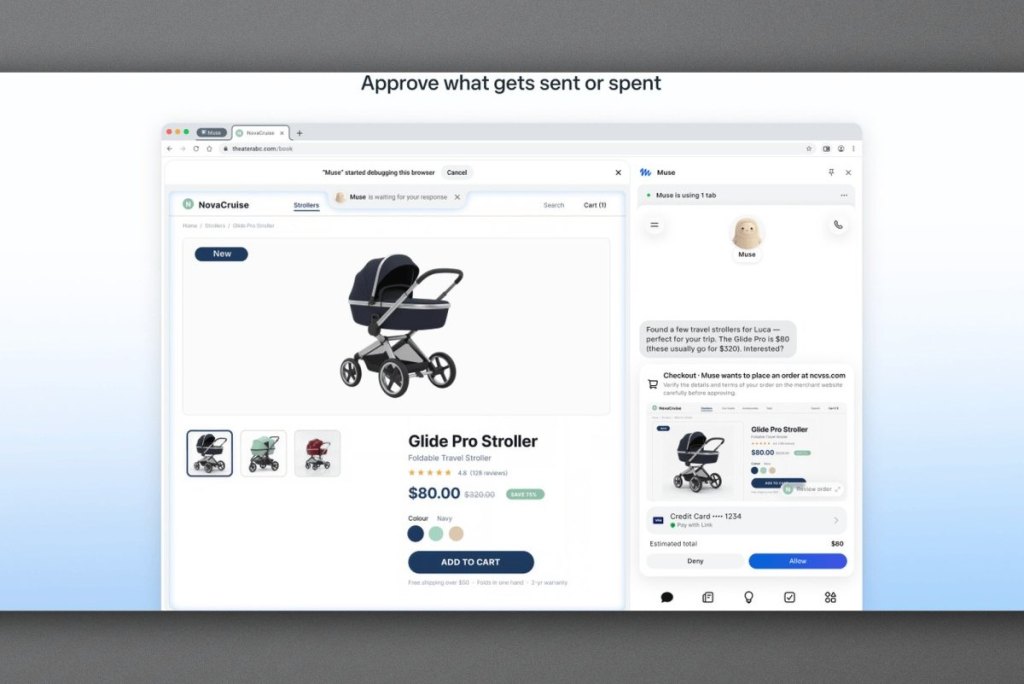
Muse 擴充功能在 Chrome 線上應用程式商店已有 200,000 名使用者,但 Meta 也提醒,這個助理可能會自行做出你意料之外的操作。
- Meta 正式推出 Chrome 版 Muse 擴充功能,可在任何瀏覽中的網頁開啟側邊欄助理
- 在 Chrome 線上應用程式商店,這個擴充功能有 200,000 名使用者,評分為 4.6
- Muse 在獨立的分頁群組中運作,Meta 表示它看不到已儲存的密碼、瀏覽紀錄或 Chrome 設定
- Muse 的活動可能出現在 Google 帳號中,並影響你看到的廣告與推薦內容
- 需要 Chrome 137 以上版本,可用 Alt+Shift+C 快速開啟
文章目錄
公告比擴充功能還晚
Meta 的 AI 負責人 Alexandr Wang 日前在 X 上發文,正式宣布 Chrome 版 Muse 擴充功能。他自嘲這是一則「遲到」的公告,因為名為 Muse from Meta 的擴充功能早已上架 Chrome 線上應用程式商店,擁有 200,000 名使用者與 4.6 的評分。TestingCatalog 在 11 月 13 日就發現了這個擴充功能,當時 Meta 還沒有任何官方說明。
Muse 原本是一個能替美國付費使用者處理購物、訂購旅遊行程與撥打電話的助理。Meta 把它搬進目前最普及的瀏覽器,顯示其希望助理就在人們每天工作的地方,而不是要使用者另外開啟一個應用程式。
Muse 在 Chrome 裡如何運作
這個擴充功能把 Muse 放進 Chrome 的側邊欄(side panel),因此你可以在任何開啟中的網頁上與它對話。在 Muse 應用程式裡,你本來就能建立自訂的 Spaces,而側邊欄則是在瀏覽網頁時讓助理隨時待命的另一種方式。
執行任務時,Muse 使用的是你個人的 Chrome 瀏覽器,並在獨立的群組中開啟分頁,而且只能在這些分頁內操作。Meta 表示,助理看不到已儲存的密碼、瀏覽紀錄或 Chrome 設定,而在網頁上輸入的密碼,會在 Muse 讀取前先從文字中移除。由於 Muse 可以使用你已登入的所有網站,且不會再次詢問登入資訊,它能完成的事比一般聊天機器人多得多,但相對地,它的權限也相當大。
控制方式與隱私注意事項
根據擴充功能頁面,你可以在每個動作執行前先行審核,Muse 會保留完整的活動紀錄,你也能隨時撤銷任何連接器(connector)。若想暫停或自行操作瀏覽器,只要點擊網頁、按下 Esc 鍵,或把分頁拖出 Muse 的群組即可。Meta 自己也提醒,Muse 可能會做出出乎意料的事,因此你需要隨時留意,必要時介入處理。
另一個容易被忽略的重點是,Muse 的活動可能會顯示在你的 Google 帳號與瀏覽紀錄中,進而影響你看到的廣告與推薦內容。因此,Meta 建議在連接擴充功能之前,先登出不希望助理使用的帳號。若想試用,需要 Chrome 137 以上版本,接著用 Alt+Shift+C 組合鍵開啟 Muse。
Migovi 認為這個方向合理,因為助理就在目前瀏覽的網頁旁邊,遠比在不同應用程式之間來回切換方便,但這份便利也正是需要謹慎的地方。Muse 能使用你已登入的所有網站,Meta 也承認它可能做出預期之外的動作,所以信任應該逐步給予,而不是一開始就全部交出。購物、訂票與撥打電話等功能目前僅限美國付費使用者,因此越南的使用者未必能完整體驗。如果仍想嘗試,建議先登出銀行或工作信箱等重要帳號,並善用擴充功能提供的動作審核機制。
資料來源:Digital Trends
審核人: Hero Association