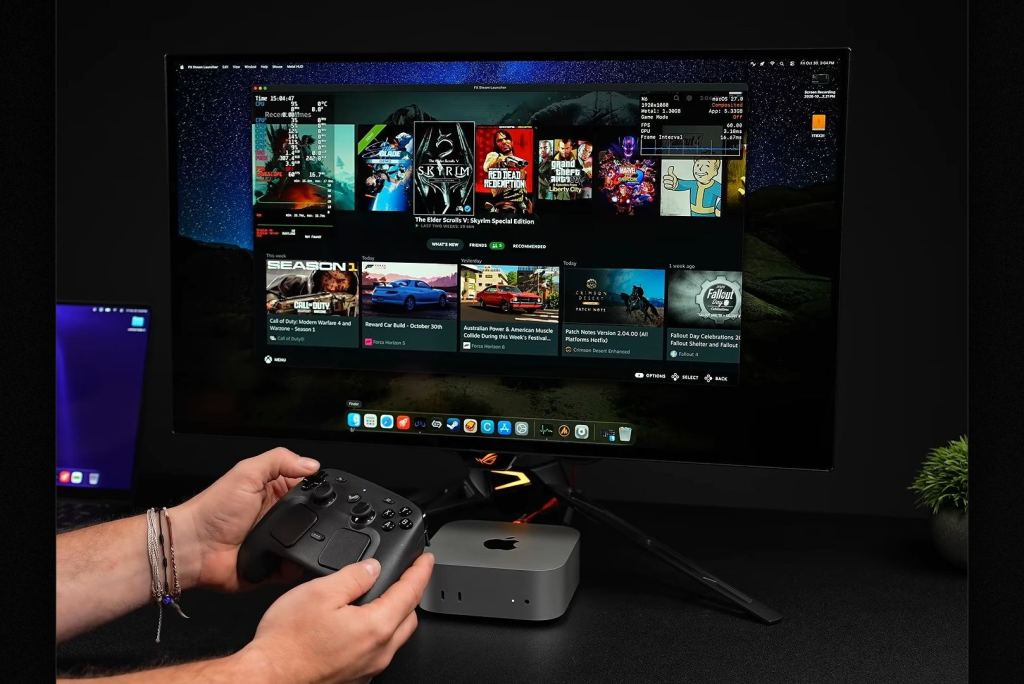
Hướng dẫn chạy SteamOS trên Mac bằng FX Steam Launcher, ứng dụng miễn phí giúp chơi nhiều game Steam không hỗ trợ macOS ngay trên máy Apple Silicon.
- FX Steam Launcher là ứng dụng miễn phí, mã nguồn mở, chạy bản ARM của SteamOS trong máy ảo ngay trên Mac.
- Yêu cầu máy Mac dùng chip Apple Silicon và macOS 15 trở lên. Mac Intel không được hỗ trợ.
- Cách này giúp chơi nhiều game 32-bit hoặc game Windows mà macOS không chạy được, nhưng không đảm bảo cho mọi tựa game.
- Nên kiểm tra danh sách tương thích do cộng đồng tổng hợp trước khi cài game.
Nội dung bài viết
Yêu cầu trước khi cài
Bài hướng dẫn này giúp bạn chạy SteamOS, hệ điều hành của máy chơi game cầm tay Steam Deck (do Valve phát triển), ngay trên Mac. Ứng dụng dùng là FX Steam Launcher. Máy cần có chip Apple Silicon và chạy macOS 15 trở lên.
Lý do nhiều game trong thư viện Steam không chạy được trên Mac nằm ở việc Apple ngừng hỗ trợ game 32-bit từ macOS Catalina năm 2019. Theo bài gốc, macOS còn dự kiến ngừng hỗ trợ ứng dụng dành cho Mac Intel trong năm tới, dù Apple cho biết một số game cũ vẫn sẽ chạy được.
Các bước cài đặt
-
Tải ứng dụng FX Steam Launcher về máy, mở tệp DMG rồi kéo ứng dụng vào thư mục Applications.
-
Mở ứng dụng lần đầu, một cửa sổ sẽ hỏi bạn có muốn tải và cài SteamOS vào máy ảo hay không. Bấm Create New Disk (tạo ổ đĩa mới), sau đó trả lời vài câu hỏi.
Quan trọng nhất là dung lượng ổ cứng ảo, mặc định là 64 GB. Mức này khá dư dả, nhưng nên tăng thêm nếu bạn định cài nhiều game nặng. Bạn cũng có thể chọn vị trí lưu ổ đĩa, đồng thời đặt mật khẩu để mở SteamOS.
-
Bấm Create, ứng dụng sẽ tự tải SteamOS và cài vào máy ảo. Trong lúc chờ, bạn nên ghép tay cầm với Mac tại System Settings (cài đặt hệ thống), mục Bluetooth.
FX Steam Launcher dùng được với hầu hết tay cầm hiện nay, gồm Xbox, DualSense, DualShock và Made for iPhone. Tác giả bài gốc dùng Nintendo Pro Controller.
-
Khi màn hình đăng nhập hiện ra, nhập tài khoản Steam của bạn.
Vào được rồi, bạn sẽ thấy thư viện game.
Máy ảo hoạt động giống một chiếc Steam Deck thật, nên người chưa từng dùng sẽ cần chút thời gian làm quen. Thư viện được chia thành hai nhóm: game đã biết chạy được trên SteamOS và game có thể chạy được. Cách chia này khá tiện khi chọn game. Tác giả cho biết nhiều game chạy ngay, hỗ trợ tay cầm đầy đủ.
Cài game ngoài Steam và tinh chỉnh
Với game không thuộc Steam, bạn chuyển sang Desktop Mode (chế độ máy tính để bàn). Mục này nằm trong thanh bên của SteamOS, dưới nhóm Power. Bạn sẽ vào một giao diện desktop nền Linux có sẵn trình duyệt web. Tại đây, tải game về, đặt vào thư mục tùy chọn rồi chỉ cho Steam đường dẫn tới game. Tác giả không thêm được hình bìa tùy chỉnh, nhưng vẫn chạy được nhiều game theo cách này.
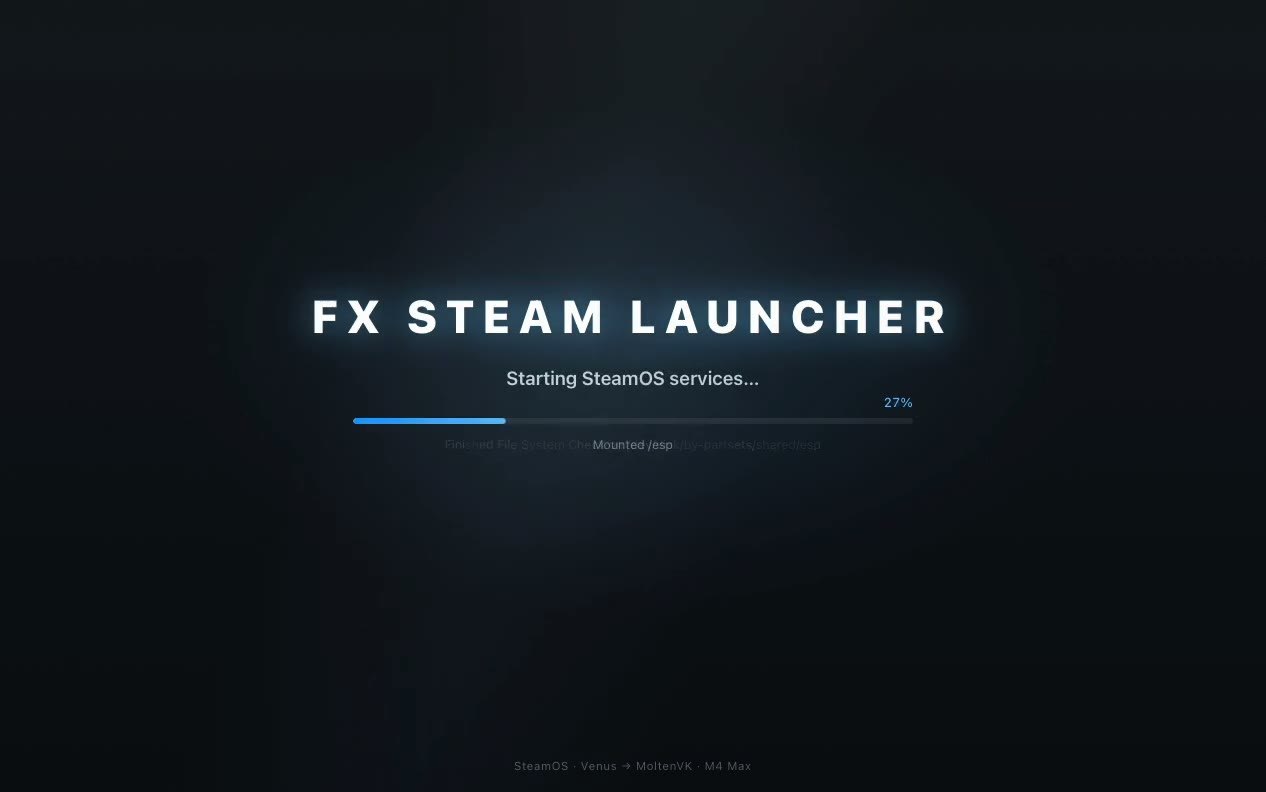
Người dùng nâng cao có thể mở phần cài đặt của FX Steam Launcher từ thanh menu hoặc bấm tổ hợp phím Command-comma. Ở đó, bạn đổi được độ phân giải cho Steam Deck ảo, chỉnh âm thanh theo ý và gửi số liệu thống kê về game.
Nếu muốn chơi trên màn hình lớn, bạn có thể nối MacBook với TV bằng cáp HDMI, rồi cầm tay cầm chơi từ ghế sofa.
Lưu ý và lỗi hay gặp
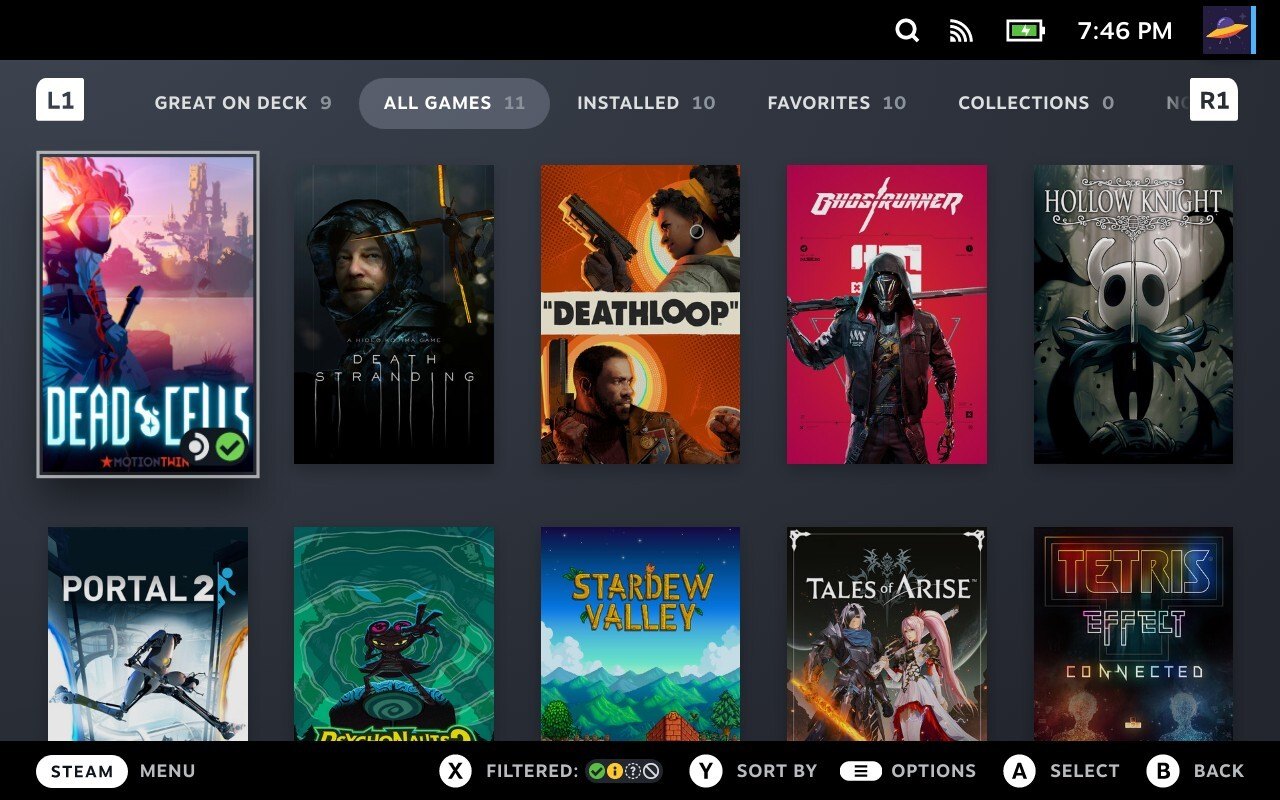
Cách này không phải giải pháp cắm là chạy cho mọi game. SteamOS vốn khá rườm rà, giờ lại chạy trong máy ảo. Có game cần chỉnh lại cài đặt đồ họa mới chạy đúng. Với Psychonauts, tác giả phải tải bản vá do người dùng làm để tay cầm hoạt động bình thường và máy Steam Deck thật cũng cần bản vá này. Khi game chạy kém, cách hiệu quả là tìm trên Google những người dùng Steam Deck từng gặp lỗi tương tự.
Hiệu năng cũng có giới hạn, nhất là với MacBook Air. Máy ảo vốn không khai thác được toàn bộ sức mạnh của máy thật. Vì vậy, trước khi cài, hãy xem danh sách game tương thích do người dùng tổng hợp, trong đó cho biết thiết bị nào đã chơi thành công từng tựa game.
Theo tác giả, cách này dễ hơn nhiều so với phương pháp cũ là dùng một bản Wine đã ngừng hỗ trợ để chạy game Windows trên Mac.
Với người dùng Mac có thư viện Steam toàn game cũ, FX Steam Launcher là hướng đi đáng thử vì miễn phí và cài khá nhanh. Tuy vậy, đây vẫn là giải pháp ảo hóa, nên hiệu năng phụ thuộc vào cấu hình máy. Hãy đối chiếu danh sách tương thích trước khi tải game dung lượng lớn và cân nhắc tăng dung lượng ổ ảo ngay từ đầu để khỏi phải cài lại.
Nguồn: Wired
Kiểm duyệt bởi: Hero Association